ברוכים הבאים ל-QuoteMaster!
מדריך זה ילווה אותך צעד אחר צעד, מהכניסה הראשונה למערכת ועד ליצירת הצעות מחיר מקצועיות, ניהול לקוחות, מוצרים ומעקב אחרי כל הפעילות. כל שלב מלווה בצילום מסך מהמערכת עצמה, טיפים חשובים ואזהרות שיעזרו לך לעבוד בצורה יעילה.
1. כניסה למערכת
לאחר שמנהל החברה יצר עבורך חשבון, תקבל שם משתמש וסיסמה. גש לכתובת המערכת בדפדפן והזן את הפרטים שקיבלת.
בכניסה הראשונה, ייתכן שתתבקש לשנות את הסיסמה לסיסמה אישית. בחר סיסמה חזקה שתזכור בקלות -- מומלץ לפחות 8 תווים עם אותיות ומספרים.
אם שכחת את הסיסמה, פנה למנהל החברה שלך לצורך איפוס. רק למנהלים יש אפשרות לאפס סיסמאות של משתמשים אחרים.
המערכת תומכת בכל הדפדפנים המודרניים -- Chrome, Firefox, Edge ו-Safari. מומלץ להשתמש בגרסה העדכנית ביותר של הדפדפן לחוויה הטובה ביותר.
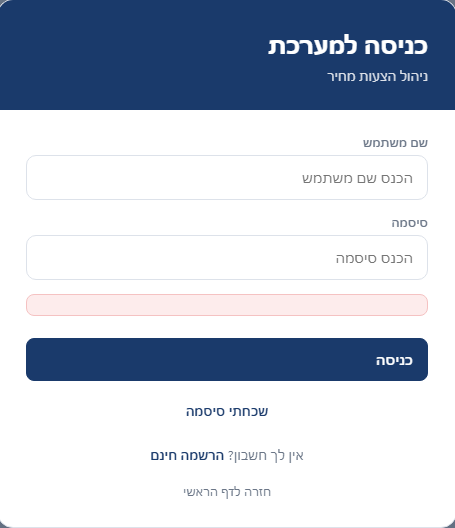
- הזן את שם המשתמש שקיבלת ממנהל החברה
- הזן את הסיסמה ולחץ על כפתור "התחבר"
- בכניסה הראשונה -- שנה את הסיסמה לסיסמה אישית
- שמור את כתובת המערכת כסימנייה בדפדפן
- ודא שהדפדפן מעודכן לגרסה האחרונה
2. מסך ראשי - יצירת הצעה
לאחר הכניסה תגיע למסך הראשי של המערכת. זהו מרכז העבודה שלך. המסך מחולק לשני חלקים עיקריים:
• צד ימין -- קטלוג המוצרים: כאן תמצא את כל המוצרים, מאורגנים בלשוניות לפי קטגוריות ותתי-קטגוריות. הקטגוריות מותאמות לחברה שלך -- תראה רק את המוצרים הרלוונטיים לתחום העבודה שלך.
• צד שמאל -- פאנל ההצעה: כאן נאספים המוצרים שבחרת, ותוכל לראות את הסכום המצטבר בזמן אמת. הפאנל מאפשר גם עריכת כמויות, מחירים, הוספת הערות ועוד.
בסרגל העליון תמצא את תפריט הניווט הראשי -- גישה מהירה להצעות שמורות, ניהול לקוחות, הגדרות ועוד. הכפתורים שתראה תלויים בתפקיד שלך במערכת (מנהל, איש מכירות וכו').
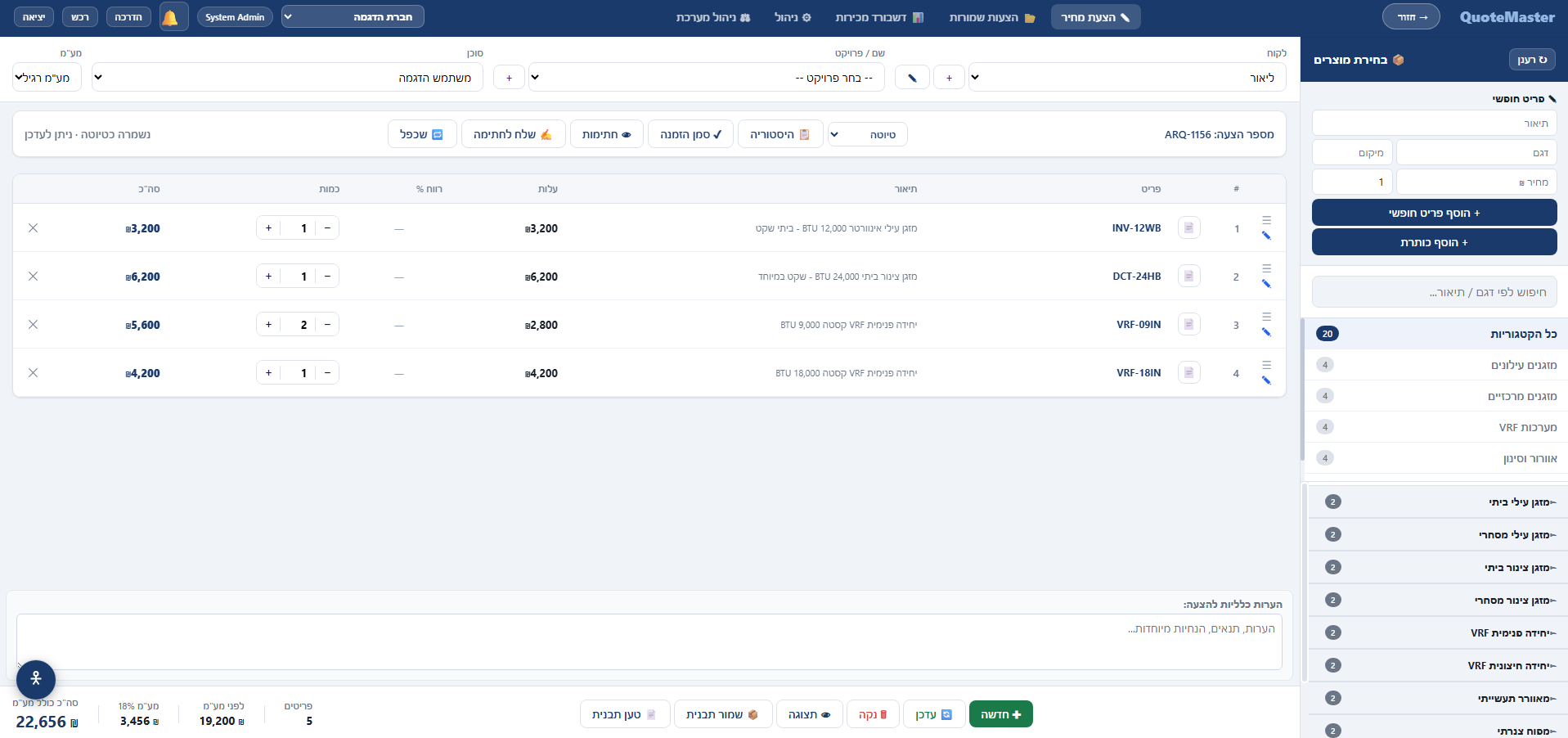
- בחר קטגוריה מהלשוניות בראש הקטלוג כדי לסנן מוצרים
- לחץ על מוצר כדי להוסיף אותו להצעה
- שנה כמויות והגדר מיקום התקנה לכל פריט
- השתמש בתפריט הניווט העליון לגישה מהירה לכל חלקי המערכת
- בפינה הימנית העליונה תמצא את שם המשתמש שלך ואפשרויות חשבון
- ניתן לראות את סכום ההצעה המצטבר בתחתית פאנל ההצעה
3. חיפוש וסינון מוצרים
ניתן למצוא מוצרים בשתי דרכים עיקריות:
• לפי קטגוריה: לחיצה על הלשוניות בראש הקטלוג תסנן את המוצרים. ניתן גם לבחור תת-קטגוריה לצמצום נוסף של התוצאות.
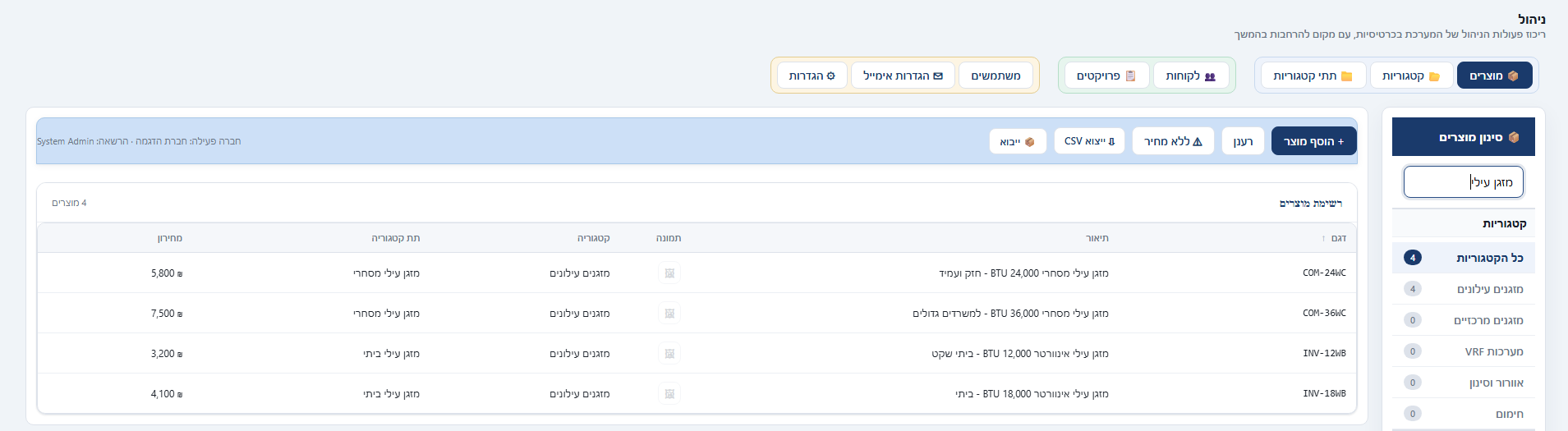
• חיפוש חופשי: הקלידו שם מוצר, מק"ט, מותג, דגם או כל מילת מפתח בשדה החיפוש ותקבלו תוצאות מיידיות תוך כדי הקלדה. החיפוש עובד על כל השדות של המוצר -- שם, תיאור, מק"ט, מותג ועוד.
החיפוש מתעדכן אוטומטית תוך כדי הקלדה -- אין צורך ללחוץ Enter. ברגע שתפסיקו להקליד, התוצאות יופיעו מיד.
- החיפוש מתעדכן אוטומטית -- אין צורך ללחוץ Enter
- ניתן לחפש לפי מק"ט חלקי, שם מותג, דגם או תיאור
- לחץ על "X" לניקוי החיפוש וחזרה לתצוגה המלאה
- ניתן לשלב חיפוש חופשי עם סינון קטגוריה לתוצאות מדויקות יותר
- תוצאות החיפוש מציגות את שם המוצר, מק"ט, מותג ומחיר
- לחיצה על מוצר בתוצאות מוסיפה אותו ישירות להצעה
4. הוספת מוצרים להצעה
לחצו על מוצר בקטלוג כדי להוסיף אותו להצעת המחיר. לאחר הלחיצה תתבקשו לבחור כמות, ואפשר גם להוסיף מיקום התקנה (למשל: "סלון", "חדר שינה הורים", "מטבח").
המוצר יופיע בפאנל ההצעה בצד שמאל, ותוכלו להוסיף מוצרים נוספים מהקטלוג. ניתן גם לשנות כמויות ישירות מפאנל ההצעה, או להסיר פריטים בלחיצה על כפתור המחיקה.
הסכום הכולל מתעדכן בזמן אמת בתחתית הפאנל -- כך תוכלו לעקוב אחרי העלות הכוללת של ההצעה תוך כדי בנייתה.
- לחץ על מוצר בקטלוג כדי להוסיף אותו להצעה
- בחר כמות -- ניתן להקליד מספר או להשתמש בכפתורי +/-
- הגדר מיקום התקנה לכל פריט (סלון, חדר שינה וכו')
- הסכום הכולל מתעדכן בזמן אמת
- ניתן לשנות כמות או להסיר פריט גם אחרי ההוספה
- ניתן להוסיף מוצרים ממספר קטגוריות שונות לאותה הצעה
5. עריכת הצעה עם כותרות
ניתן לארגן את ההצעה באמצעות כותרות (Section Headers) שמחלקות את המוצרים לקבוצות לוגיות. לדוגמה: "סלון", "חדר שינה הורים", "מטבח", "קומה ב'" וכדומה.
הכותרות מופיעות בהצעה הסופית ועוזרות ללקוח להבין בדיוק מה מיועד לכל אזור. זה נותן מראה מקצועי ומאורגן להצעת המחיר.
ניתן לגרור ולסדר מחדש פריטים וכותרות בקלות -- פשוט אחזו בפריט וגררו אותו למיקום הרצוי. כל כותרת יכולה להכיל מספר פריטים בלתי מוגבל.
כל כותרת מציגה סיכום ביניים אוטומטי של הסכום עבור הפריטים שתחתיה -- כך הלקוח רואה כמה עולה כל אזור בנפרד.
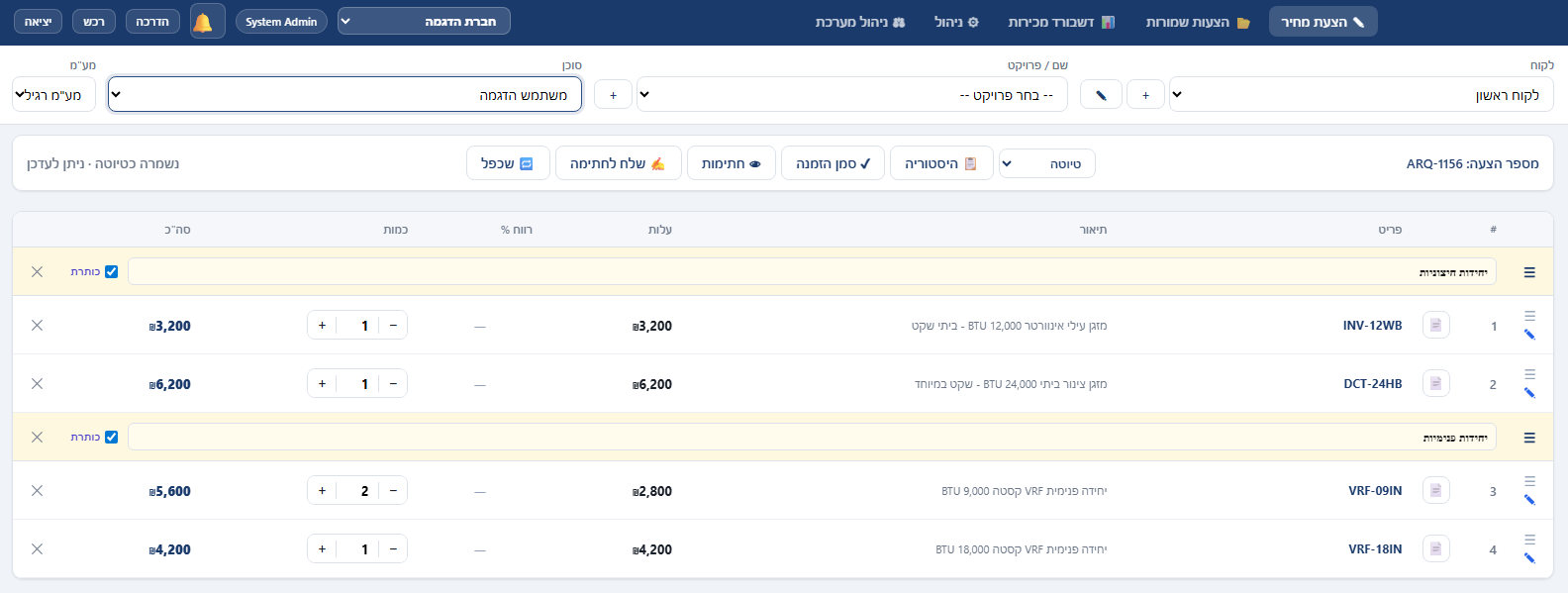
- הוסף כותרת חדשה כדי לחלק את ההצעה לאזורים
- גרור פריטים בין כותרות לסידור מחדש
- שנה כמויות, מחירים והערות לכל פריט
- הסר פריטים או כותרות בלחיצה על כפתור המחיקה
- שנה את שם הכותרת בלחיצה כפולה עליה
- כל כותרת מציגה סיכום ביניים אוטומטי
- ניתן להוסיף הערה ספציפית לכל פריט
6. מילוי פרטי ההצעה
לפני שמירת ההצעה, יש למלא את פרטי הלקוח והפרויקט. פרטים אלו יופיעו על ההצעה הסופית שתישלח ללקוח:
• שם הלקוח * -- השם המלא שיופיע על הצעת המחיר. ניתן לבחור לקוח קיים מרשימת הלקוחות או להקליד שם חדש.
• טלפון -- מספר טלפון ליצירת קשר
• אימייל -- כתובת המייל לשליחת ההצעה
• שם הפרויקט * -- לזיהוי קל בעתיד (למשל: "דירת 4 חדרים, רח' הרצל 15, ת"א")
• הערות להצעה -- מידע נוסף שחשוב לציין, כגון: תנאי אחריות, זמן אספקה, הערות מיוחדות
שדות עם כוכבית (*) הם שדות חובה -- לא תוכל לשמור את ההצעה בלעדיהם.
- מלא את שם הלקוח -- שדה חובה
- הוסף טלפון ואימייל ליצירת קשר
- תן שם פרויקט מפורט שיעזור לזהות את ההצעה בעתיד
- הוסף הערות ותנאים שחשוב שיופיעו על ההצעה
- אם הלקוח קיים במערכת -- בחר אותו מהרשימה לחסכון זמן
7. הגדרת הנחה
ניתן להעניק הנחה ללקוח עד לאחוז המקסימלי שהחברה שלך הגדירה. ההנחה מחושבת אוטומטית ומוצגת בסיכום ההצעה.
גרור את המחוון או הקלד אחוז הנחה ידנית. המערכת תעדכן את הסכום הסופי בזמן אמת -- תוכל לראות מיד כמה הלקוח ישלם אחרי ההנחה.
ההנחה מחושבת על סכום ההצעה הכולל (לפני מע"מ). הסכום הסופי כולל מע"מ ומוצג בצורה ברורה בתחתית ההצעה.
אחוז ההנחה המקסימלי נקבע על ידי מנהל החברה. אם אתה צריך הנחה גדולה יותר מהמקסימום -- פנה למנהל לקבלת אישור.
- גרור את מחוון ההנחה או הקלד אחוז ידנית
- הסכום מתעדכן בזמן אמת
- ההנחה המקסימלית מוגבלת לפי הגדרות החברה
- ניתן לראות את הסכום לפני ואחרי הנחה
- הסכום הסופי כולל מע"מ
8. שמירה ותצוגה מקדימה
לאחר בניית ההצעה, לחץ "שמור" כדי לשמור אותה בשרת. ההצעה תקבל מספר סידורי ייחודי (למשל: QM-2026-0142) ותופיע ברשימת ההצעות השמורות.
ניתן לצפות בתצוגה מקדימה של ההצעה כמסמך PDF מקצועי -- עם הלוגו של החברה, טבלת מוצרים מסודרת, פרטי לקוח, הערות וסכום סופי. בדקו שהכל נכון לפני השליחה ללקוח!
ניתן גם להדפיס את ההצעה ישירות מהתצוגה המקדימה, או להוריד אותה כקובץ PDF לשמירה במחשב.
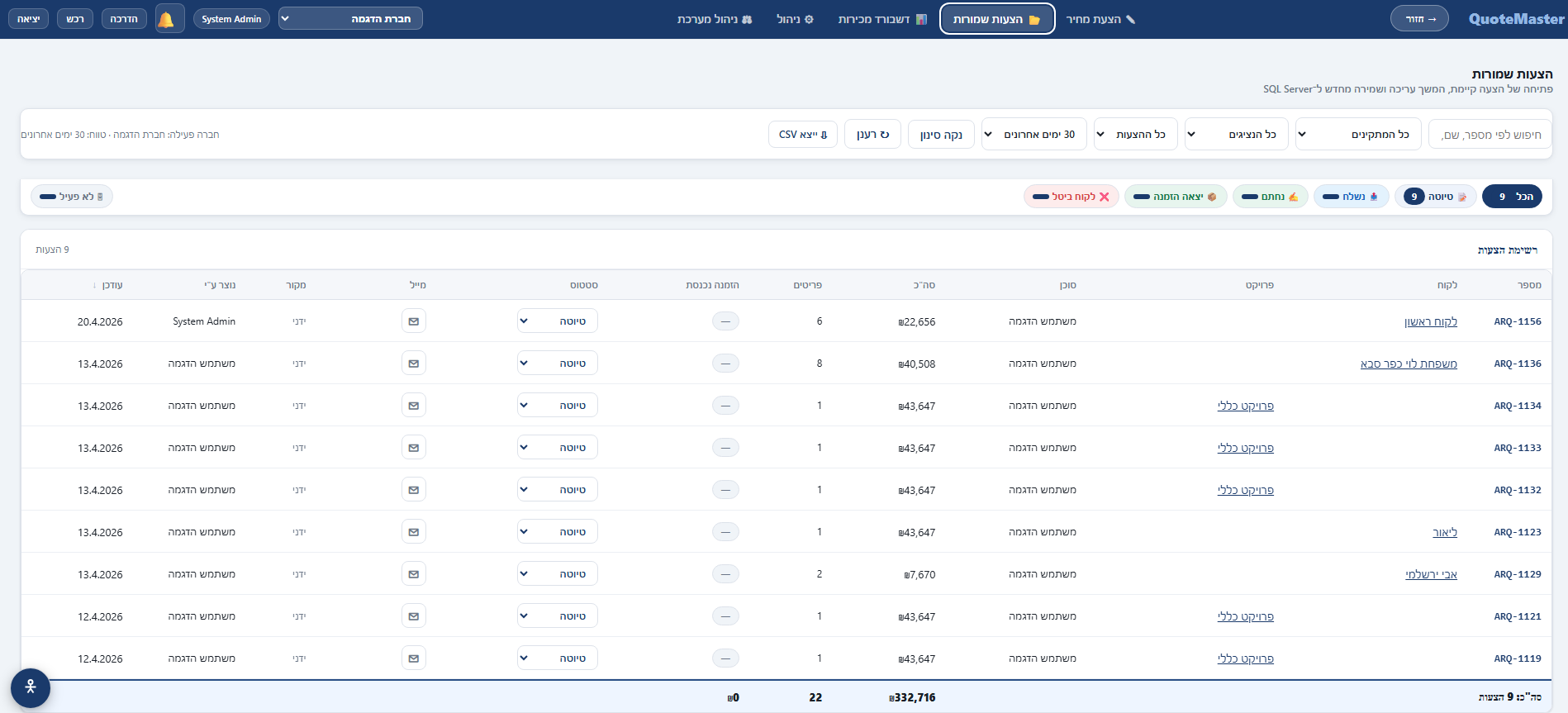
📦 שמירת תבנית
ניתן לשמור הצעה כתבנית לשימוש חוזר. זה שימושי כשיש לך סוג הצעה שחוזר על עצמו -- למשל "חבילת מיזוג בסיסית" או "התקנה סטנדרטית לדירת 4 חדרים".
לחץ "שמור תבנית" בסרגל הפעולות, תן שם לתבנית ושמור. בפעם הבאה תוכל לטעון אותה בלחיצה על "טען תבנית" ולקבל הצעה מוכנה עם כל המוצרים, הכמויות והכותרות -- חיסכון אדיר בזמן!
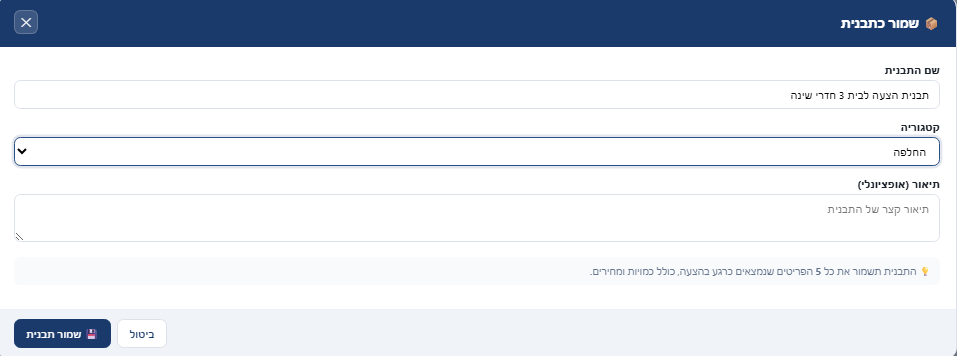
- לחץ "שמור" כדי לשמור את ההצעה בשרת
- ההצעה מקבלת מספר סידורי ייחודי אוטומטית
- צפה בתצוגה מקדימה כ-PDF לפני שליחה
- הורד את ההצעה כ-PDF לשמירה במחשב
- הדפס את ההצעה ישירות מהדפדפן
- שמור כתבנית להצעות חוזרות
- טען תבנית קיימת כדי לחסוך זמן
9. שליחה לחתימה דיגיטלית
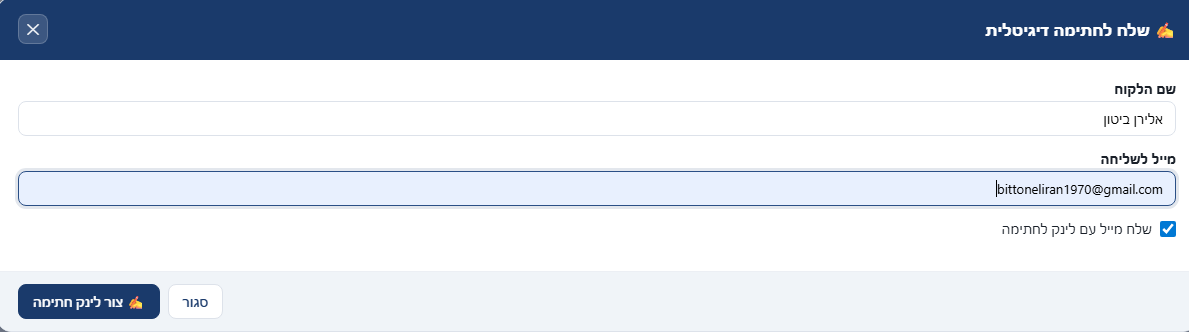
לאחר שמירת ההצעה, ניתן לשלוח אותה ללקוח לחתימה דיגיטלית. זהו תהליך פשוט ונוח שמאפשר ללקוח לאשר את ההצעה ישירות מהדפדפן, בלי להדפיס, לחתום ידנית ולסרוק.
איך זה עובד:
• הזן את כתובת האימייל של הלקוח
• הוסף הודעה אישית אם תרצה (מומלץ!)
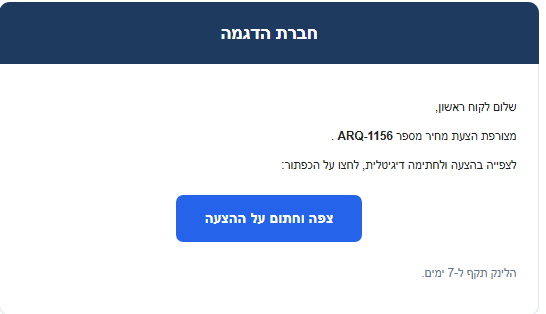
• לחץ "שלח" -- הלקוח יקבל מייל עם קישור
• הלקוח לוחץ על הקישור, צופה בהצעה, וחותם דיגיטלית
• אתה מקבל התראה מיידית כשהלקוח חותם
החתימה הדיגיטלית מתבצעת ישירות בדפדפן של הלקוח -- ללא צורך בהתקנת תוכנה. הלקוח יכול לחתום מהמחשב, מהטאבלט או מהטלפון הנייד.
- ודא שההצעה שמורה לפני שליחה לחתימה
- הזן את אימייל הלקוח -- ודא שהכתובת נכונה
- הוסף הודעה אישית ללקוח (אופציונלי אך מומלץ)
- הלקוח מקבל מייל עם קישור לצפייה ולחתימה
- החתימה מתבצעת בדפדפן -- עובד מכל מכשיר
- תקבל התראה כשהלקוח חותם על ההצעה
- ניתן לשלוח תזכורת אם הלקוח לא חתם
10. קבלת הצעה חתומה
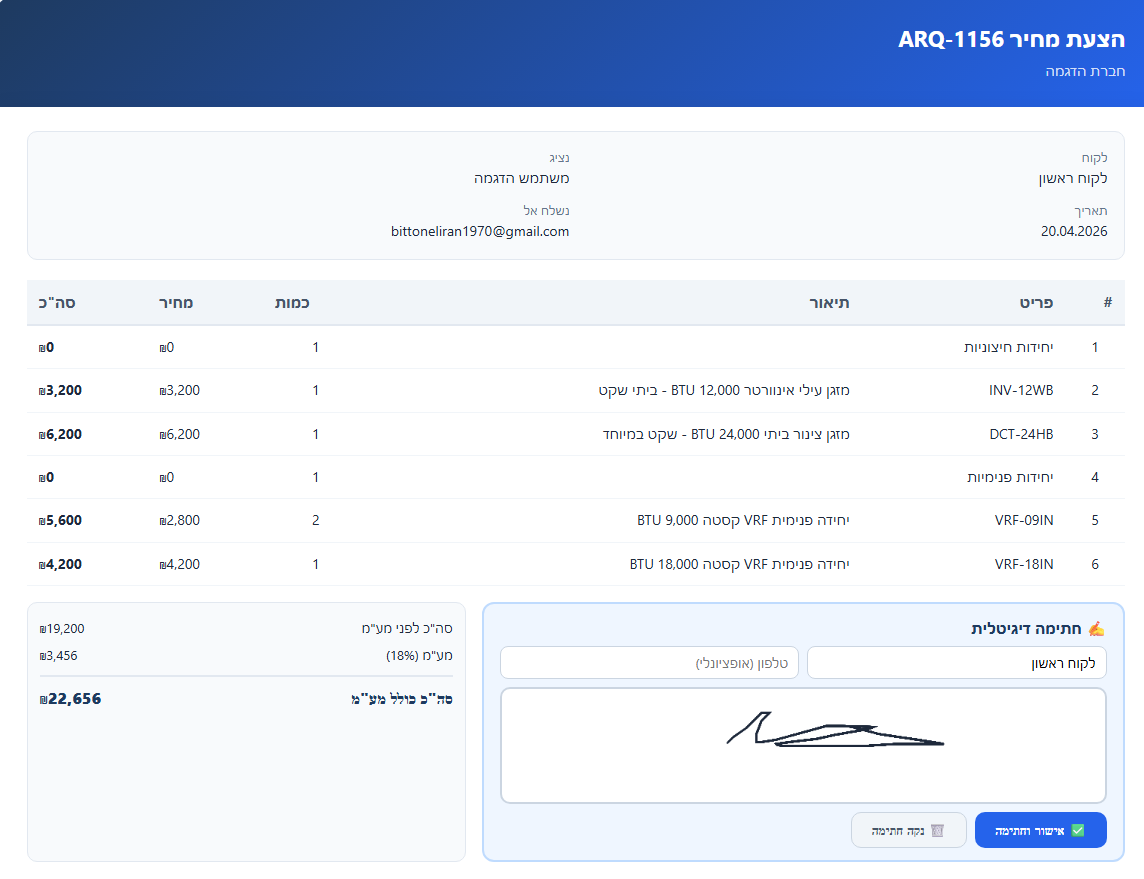
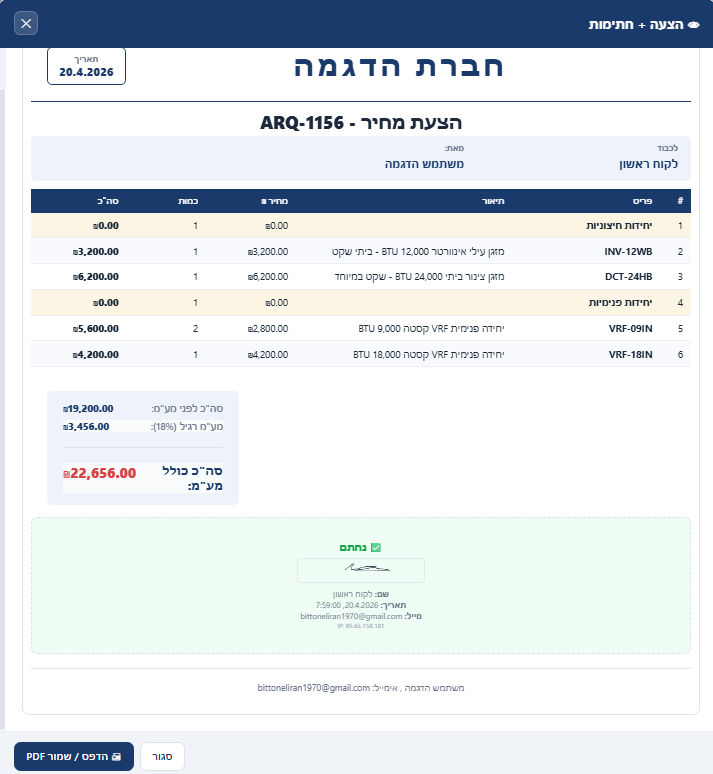
כאשר הלקוח חותם על ההצעה, מתרחשים מספר דברים:
• התראה במערכת -- תקבל התראה מיידית שההצעה נחתמה
• שינוי סטטוס -- ההצעה מסומנת בסטטוס "חתומה" ומוצגת בצבע ירוק
• שמירה אוטומטית -- ההצעה החתומה נשמרת אוטומטית במערכת, כולל תמונת החתימה
• תיעוד מלא -- החתימה הדיגיטלית מתועדת עם תאריך, שעה וכתובת IP מדויקים
ניתן לצפות במסמך החתום בכל עת, להוריד אותו כ-PDF או להדפיס אותו. ההצעה החתומה מהווה מסמך מחייב עם תוקף משפטי.
- קבל התראה כשהלקוח חותם על ההצעה
- צפה בהצעה החתומה עם חתימת הלקוח
- הורד את ההצעה החתומה כ-PDF
- הדפס את ההצעה החתומה לתיעוד
- הצעה חתומה נעולה ולא ניתן לעריכה
- החתימה כוללת תאריך ושעה מדויקים
11. הצעות שמורות
כל ההצעות שיצרת נשמרות ונגישות מעמוד "הצעות". זהו מרכז הניהול של כל ההצעות שלך -- מכאן תוכל לנהל את כל מחזור החיים של ההצעה.
ניתן לסנן הצעות לפי סטטוס:
• טיוטה -- הצעה שנשמרה אך לא נשלחה עדיין
• נשלחה -- הצעה שנשלחה ללקוח וממתינה לתגובה
• חתומה -- הצעה שנחתמה על ידי הלקוח
• נדחתה -- הצעה שהלקוח דחה
ניתן גם לחפש לפי שם לקוח, מספר הצעה או שם פרויקט, ולבצע פעולות נוספות על כל הצעה.
תכונת שכפול הצעה מאפשרת ליצור הצעה חדשה על בסיס הצעה קיימת -- חוסכת זמן רב כשיש לקוחות עם צרכים דומים.
- סנן הצעות לפי סטטוס -- טיוטה, נשלחה, חתומה, נדחתה
- חפש לפי שם לקוח, מספר הצעה או שם פרויקט
- שכפל הצעה קיימת ליצירת הצעה חדשה במהירות
- ערוך הצעות שטרם נשלחו או נחתמו
- צפה בתצוגה מקדימה כ-PDF
- שלח או שלח מחדש הצעה ללקוח
- הורד הצעה כ-PDF לשמירה במחשב
- מחק הצעות שאין בהן צורך עוד
12. היסטוריית שינויים
המערכת שומרת היסטוריה מלאה של כל שינוי שנעשה בהצעה. זהו כלי חשוב לשקיפות, מעקב ובקרה -- במיוחד כשכמה אנשי צוות עובדים על אותה הצעה.
בכל עת ניתן:
• לצפות בגרסאות קודמות של ההצעה
• לראות מי ביצע את השינוי ומתי
• להשוות בין גרסאות לזיהוי ההבדלים
• לשחזר גרסה קודמת אם נפלה טעות
כל שינוי נרשם אוטומטית -- אין צורך לשמור גרסאות ידנית. המערכת דואגת לתעד כל פעולה.
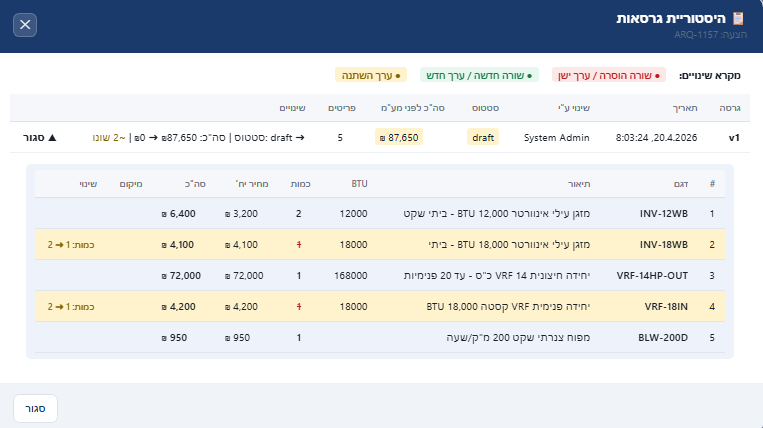
- כל שינוי מתועד אוטומטית עם שם המשתמש, תאריך ושעה
- צפה בגרסאות קודמות של ההצעה
- השוואה בין גרסאות לזיהוי הבדלים
- אפשרות לשחזר גרסה קודמת
- מספר רוויזיה עולה אוטומטית עם כל שינוי
13. אישור ציוד
לאחר אישור ההצעה על ידי הלקוח, ניתן להפיק מסמך אישור ציוד. זהו מסמך טכני המפרט את כל הציוד שנדרש להתקנה -- שימושי מאוד להזמנת ציוד מהספק ולתיעוד מול הלקוח.
מסמך אישור הציוד כולל:
• רשימת ציוד מלאה -- כל המוצרים עם דגמים, מק"טים וכמויות
• מיקומי התקנה -- איפה כל יחידה מותקנת
• פרטי הלקוח -- שם, כתובת ופרטי הפרויקט
• שדות חתימה -- חתימת הלקוח וחתימת הטכנאי
ניתן לצפות, להדפיס ולהוריד את מסמך אישור הציוד ישירות מהמערכת כ-PDF.
- הפק אישור ציוד מתוך הצעה חתומה
- המסמך כולל את כל הציוד עם דגמים ומיקומי התקנה
- הדפס את אישור הציוד וקח לאתר ההתקנה
- בקש מהלקוח לחתום על אישור הציוד לפני תחילת העבודה
- הורד כ-PDF לתיעוד דיגיטלי
14. ניהול לקוחות
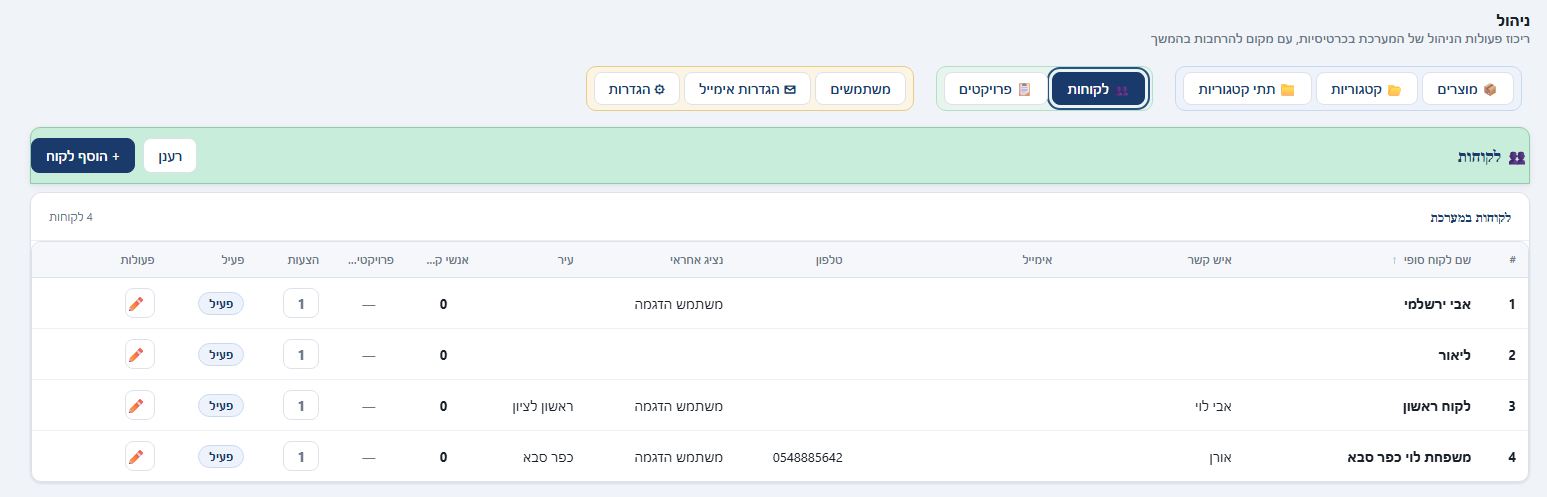
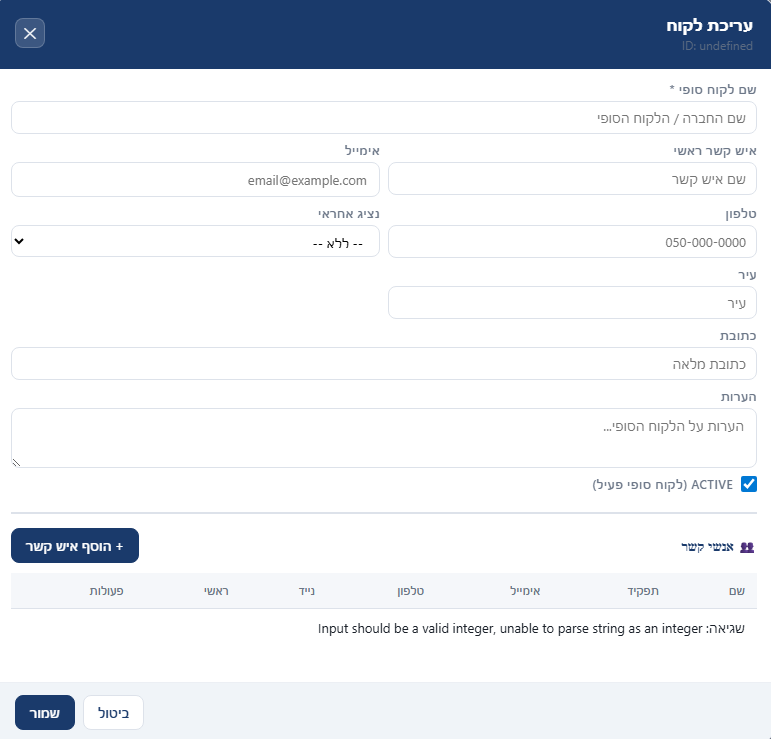
מסך ניהול לקוחות מאפשר ליצור, לערוך ולנהל את כל הלקוחות שלך במקום אחד. כל לקוח כולל:
• שם מלא -- שם הלקוח או שם העסק
• פרטי קשר -- טלפון, אימייל, טלפון נייד
• כתובת -- כתובת מלאה כולל עיר ומיקוד
• מידע נוסף -- הערות, מספר ח.פ., תנאי תשלום מועדפים
בעת יצירת הצעה חדשה, תוכל לבחור לקוח קיים מהרשימה כדי לחסוך זמן -- כל הפרטים ימולאו אוטומטית. ניתן גם לראות את כל ההצעות שנשלחו ללקוח מסוים.
- הוסף לקוח חדש עם כל פרטי הקשר
- ערוך פרטים של לקוחות קיימים
- חפש לקוח לפי שם, טלפון או אימייל
- צפה בכל ההצעות שנשלחו ללקוח מסוים
- ייבא לקוחות מקובץ (אם הפונקציה זמינה)
- ייצא רשימת לקוחות ל-Excel
- מחק לקוח שאין בו צורך עוד (לקוחות עם הצעות לא ניתנים למחיקה)
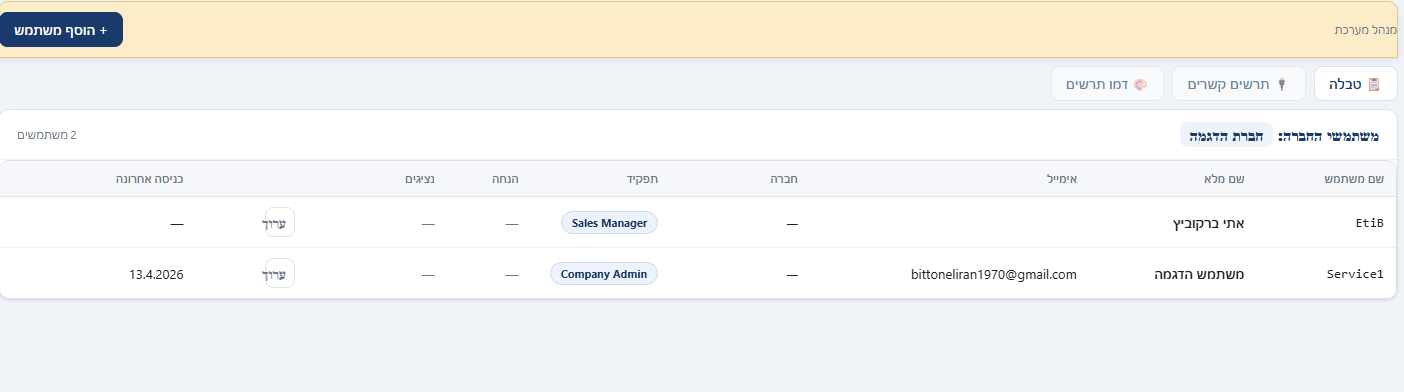
15. ניהול משתמשים
מנהלי חברה יכולים ליצור ולנהל משתמשים במערכת. לכל משתמש מוגדרים:
• שם מלא -- שם ושם משפחה
• שם משתמש -- לכניסה למערכת (ייחודי)
• סיסמה -- סיסמה ראשונית שהמשתמש ישנה בכניסה הראשונה
• תפקיד -- מנהל, איש מכירות, צופה וכו' (קובע הרשאות)
• אימייל -- לקבלת התראות ועדכונים
ניתן גם לאפס סיסמאות, לשנות תפקידים ולהשבית משתמשים שעזבו את הצוות ללא מחיקת הנתונים שלהם.
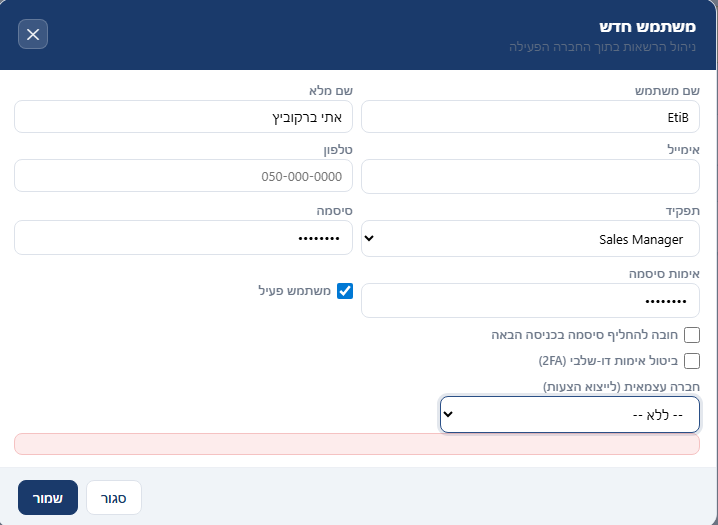
- צור משתמש חדש עם שם, סיסמה ותפקיד
- שנה תפקיד של משתמש קיים
- אפס סיסמה למשתמש ששכח
- השבת משתמש שעזב (ללא מחיקת הנתונים)
- צפה ברשימת כל המשתמשים והתפקידים שלהם
- הגבל הרשאות לפי צורך -- כל תפקיד מאפשר פעולות שונות
16. ניהול קטגוריות ומוצרים
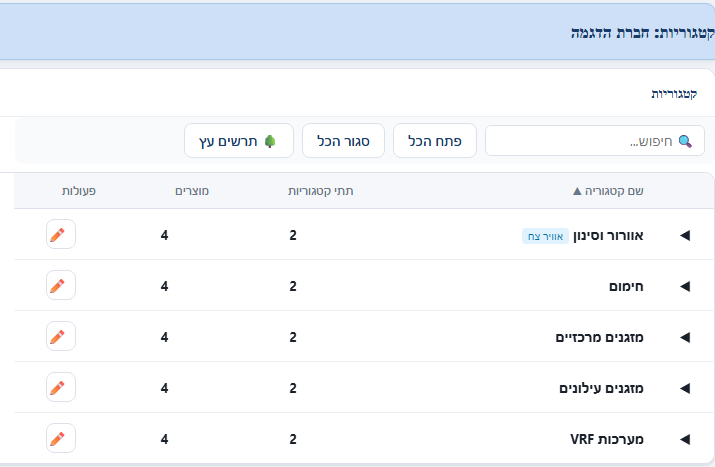
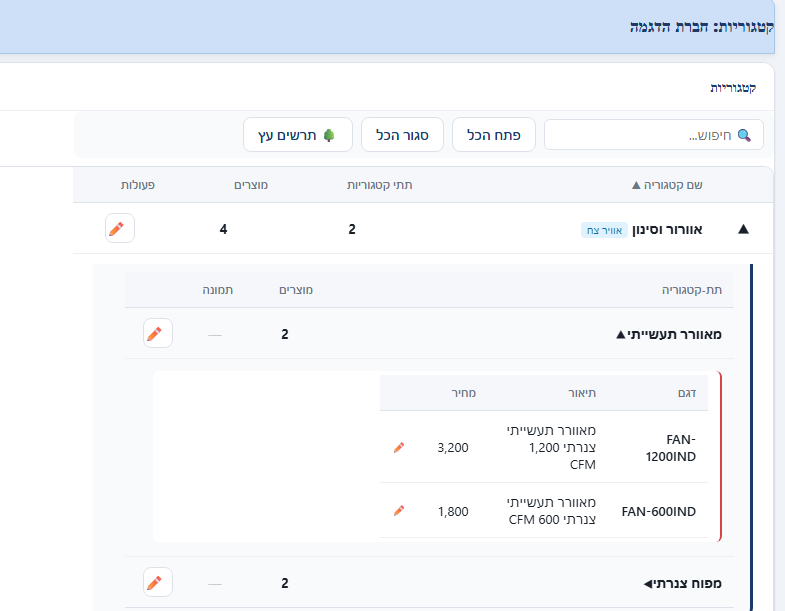
מסך ניהול קטגוריות מאפשר לבנות את מבנה הקטלוג שלך. הקטלוג בנוי בצורה היררכית:
• קטגוריות ראשיות -- למשל: "מזגנים", "תנורים", "מאווררים"
• תתי-קטגוריות -- למשל תחת "מזגנים": "מזגנים עיליים", "מזגנים נייחים", "מיני מרכזי"
• מוצרים -- הפריטים עצמם, כולל שם, מק"ט, מחיר, תיאור ומותג
המבנה ההיררכי עוזר למשתמשים למצוא מוצרים במהירות ובנוחות. ניתן להוסיף, לערוך ולמחוק קטגוריות ומוצרים, ולשנות את סדר התצוגה שלהם.
עדכון מחירים בקטלוג ישפיע על כל ההצעות החדשות. הצעות קיימות שנשמרו עם מחיר ישן לא יושפעו.
- צור קטגוריות ותתי-קטגוריות לארגון הקטלוג
- הוסף מוצרים חדשים עם מחירים, מק"טים ותיאורים
- ערוך מוצרים קיימים -- עדכן מחירים, שמות ופרטים
- שנה את סדר התצוגה של קטגוריות ומוצרים
- העבר מוצר מקטגוריה אחת לאחרת
- מחק מוצרים או קטגוריות שאין בהם צורך
- ייבא מוצרים מקובץ Excel (אם זמין)
17. הגדרות חברה
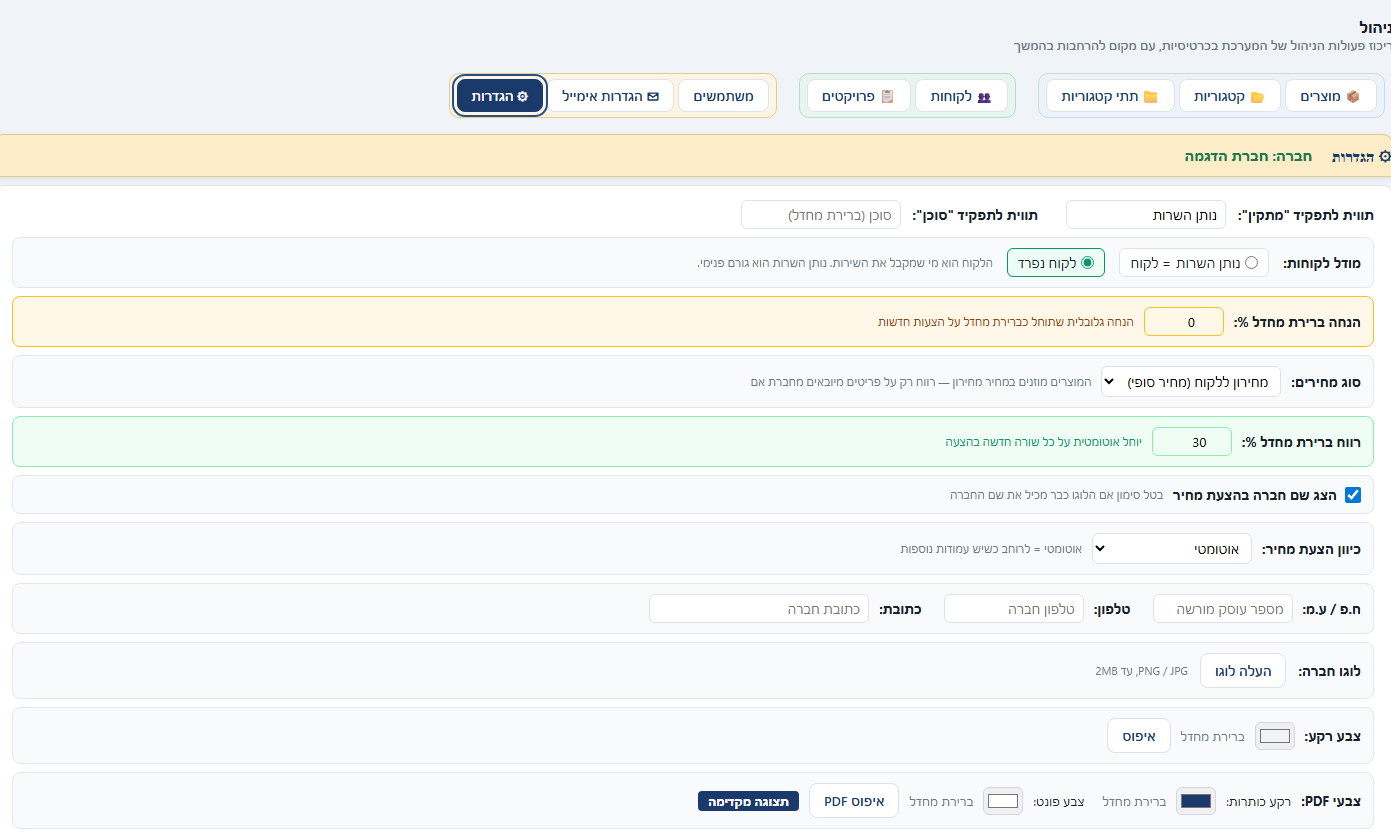
מסך הגדרות חברה מאפשר למנהלים לקבוע את פרטי החברה שיופיעו על הצעות המחיר ועל כל מסמך שנוצר במערכת.
ניתן להגדיר:
• פרטי חברה -- שם, כתובת, טלפון, אימייל, מספר ח.פ./ע.מ.
• לוגו -- לוגו החברה שיופיע על כל ההצעות (מומלץ 300x100 פיקסלים לפחות)
• אחוז הנחה מקסימלי -- המגבלה העליונה להנחות שמשתמשים יכולים לתת
• תנאי תשלום -- תנאים שיופיעו בתחתית כל הצעה
• תוקף הצעות -- מספר הימים שההצעה תקפה (ברירת מחדל)
• הערות קבועות -- טקסט קבוע שיופיע בכל הצעה
שינויים בהגדרות ישפיעו על כל ההצעות החדשות. הצעות שנשמרו כבר לא יושפעו.
- עדכן את שם החברה, כתובת וטלפון
- העלה או שנה את לוגו החברה
- הגדר אחוז הנחה מקסימלי לכל המשתמשים
- הגדר תנאי תשלום שיופיעו בהצעות
- קבע תוקף ברירת מחדל להצעות
- הוסף הערות קבועות שיופיעו בכל הצעה
- עדכן מספר ח.פ./ע.מ.
18. תפקידים והרשאות
המערכת תומכת במספר תפקידים, כאשר כל תפקיד מעניק הרשאות שונות. הנה סיכום ההרשאות לפי תפקיד:
| פעולה | מנהל חברה | איש מכירות | צופה |
|---|---|---|---|
| יצירת הצעות מחיר | ✓ | ✓ | ✕ |
| עריכת הצעות | ✓ (כל ההצעות) | ✓ (רק שלו) | ✕ |
| צפייה בהצעות | ✓ (כל ההצעות) | ✓ (רק שלו) | ✓ (כל ההצעות) |
| שליחה לחתימה | ✓ | ✓ | ✕ |
| ניהול לקוחות | ✓ | ✓ | ✕ |
| ניהול משתמשים | ✓ | ✕ | ✕ |
| ניהול קטגוריות ומוצרים | ✓ | ✕ | ✕ |
| הגדרות חברה | ✓ | ✕ | ✕ |
| הגדרת הנחה מעל מקסימום | ✓ | ✕ | ✕ |
מנהל חברה -- גישה מלאה לכל הפונקציות. יכול לנהל משתמשים, קטגוריות, מוצרים, הגדרות חברה וכמובן ליצור ולנהל הצעות. רואה את ההצעות של כל המשתמשים בחברה.
איש מכירות -- יכול ליצור, לערוך ולשלוח הצעות מחיר. רואה רק את ההצעות שלו. יכול לנהל לקוחות אבל לא יכול לשנות קטגוריות, מוצרים או הגדרות חברה.
צופה -- יכול לצפות בהצעות אך לא ליצור או לערוך. שימושי למנהלים בכירים שרוצים לעקוב ללא לבצע פעולות.
19. שאלות נפוצות
ריכזנו כאן תשובות לשאלות הנפוצות ביותר. אם לא מצאת תשובה -- פנה אלינו דרך עמוד העזרה והתמיכה.
20. עזרה ותמיכה
נתקלת בבעיה? יש לך שאלה? אנחנו כאן בשבילך! ניתן ליצור קשר בכל אחת מהדרכים הבאות:
סיימת את המדריך!
עכשיו יש לך את כל הכלים ליצור הצעות מחיר מקצועיות, לנהל לקוחות ולעקוב אחרי כל הפעילות. אם יש לך שאלות -- אל תהסס לפנות לצוות התמיכה. בהצלחה!
💡 צריך עזרה?
אנחנו כאן בשבילך -- אל תהסס לפנות